|
Sunshine
|
10 полезных советов и хитростей для iPhone, о которых вы можете не знать
С годами операционная система iPhone усложнилась. Apple добавляет новые функции в каждую версию iOS, и многие из них не всегда очевидны, что приводит к скрытым возможностям iPhone, о которых вы, возможно, не знаете.
Приведенные ниже советы предполагают, что у вас есть iOS 26 или позже установленным.
Превратите приложение в виджет
Вы можете превратить большинство иконок приложений в виджеты прямо с iPhone Home Screen. Просто нажмите иконку приложения и выберите один из квадратов сверху, чтобы выбрать размер виджета. Он работает с любым приложением Apple или сторонним приложением, в котором есть опция виджета. Нажмите и удерживайте левый верхний значок с четырьмя квадратами, чтобы превратить его обратно в стандартный значок приложения.
Посмотрите, где вы были
В приложении «Карты» можно просмотреть историю местоположений и посмотреть посещенные места. Полезно, если вы были в поездке на выходные, нашли отличный ресторан и хотите вспомнить, где он был в следующий раз.
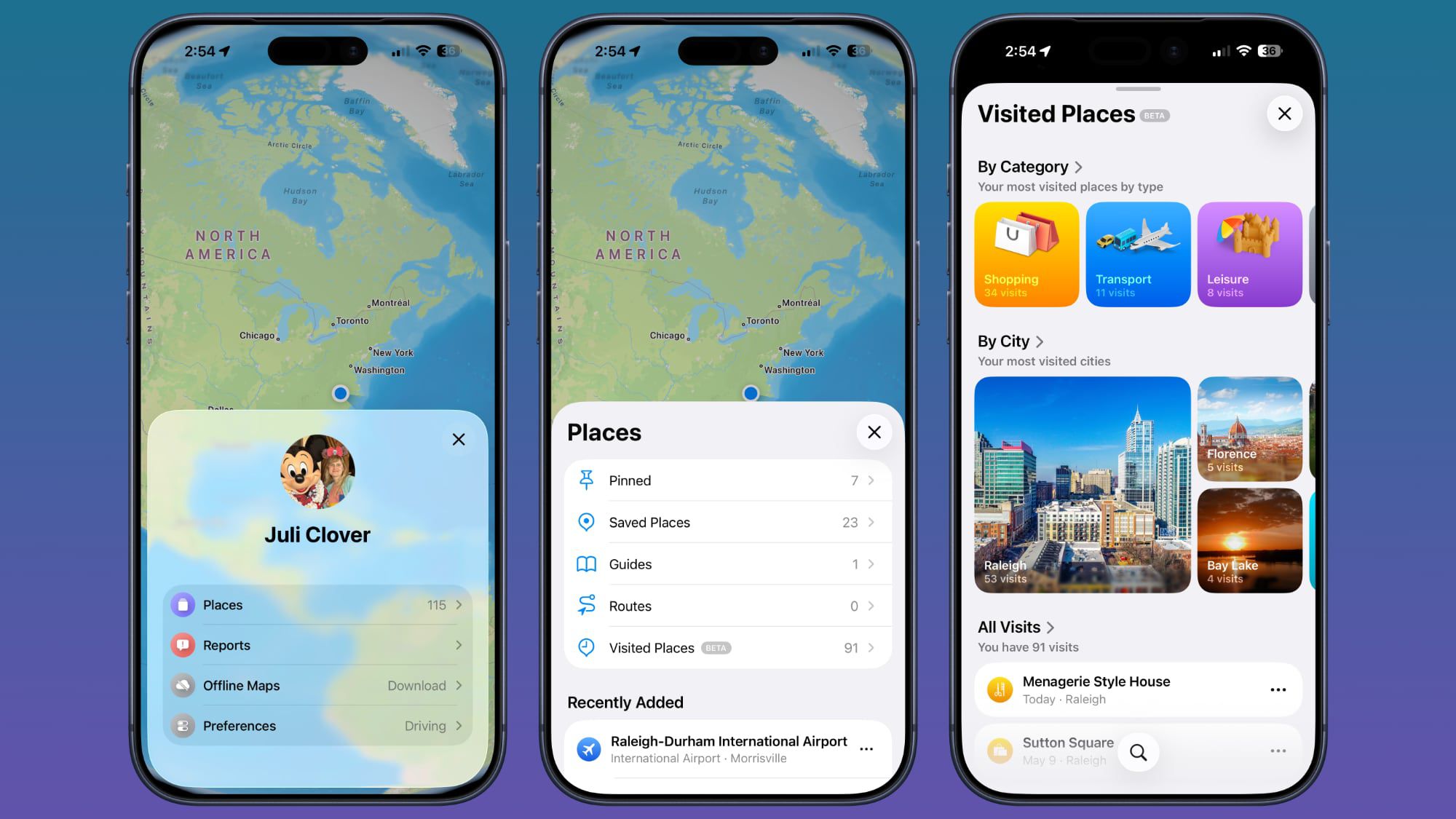
Чтобы перейти к этой функции, откройте приложение «Карты», нажмите на свой профиль, выберите «Места», а затем - «Посещенные места». Места организованы по категориям, таким как отдых или шопинг, и по городам.
Вы можете очистить свою историю, прокрутив вниз до нижней части интерфейса или выбрав период времени для посещений. Перейдите в «Настройки» > «Карты» > «Местоположение» > «Посещенные места», чтобы полностью отключить его.
Установить пользовательские вибрации
Вы, наверное, знаете, что можете установить пользовательские звуки для людей, которые звонят или пишут, но вы также можете сделать то же самое для вибрационных паттернов, если будете постоянно держать свой iPhone в тишине, как это делают цивилизованные люди.
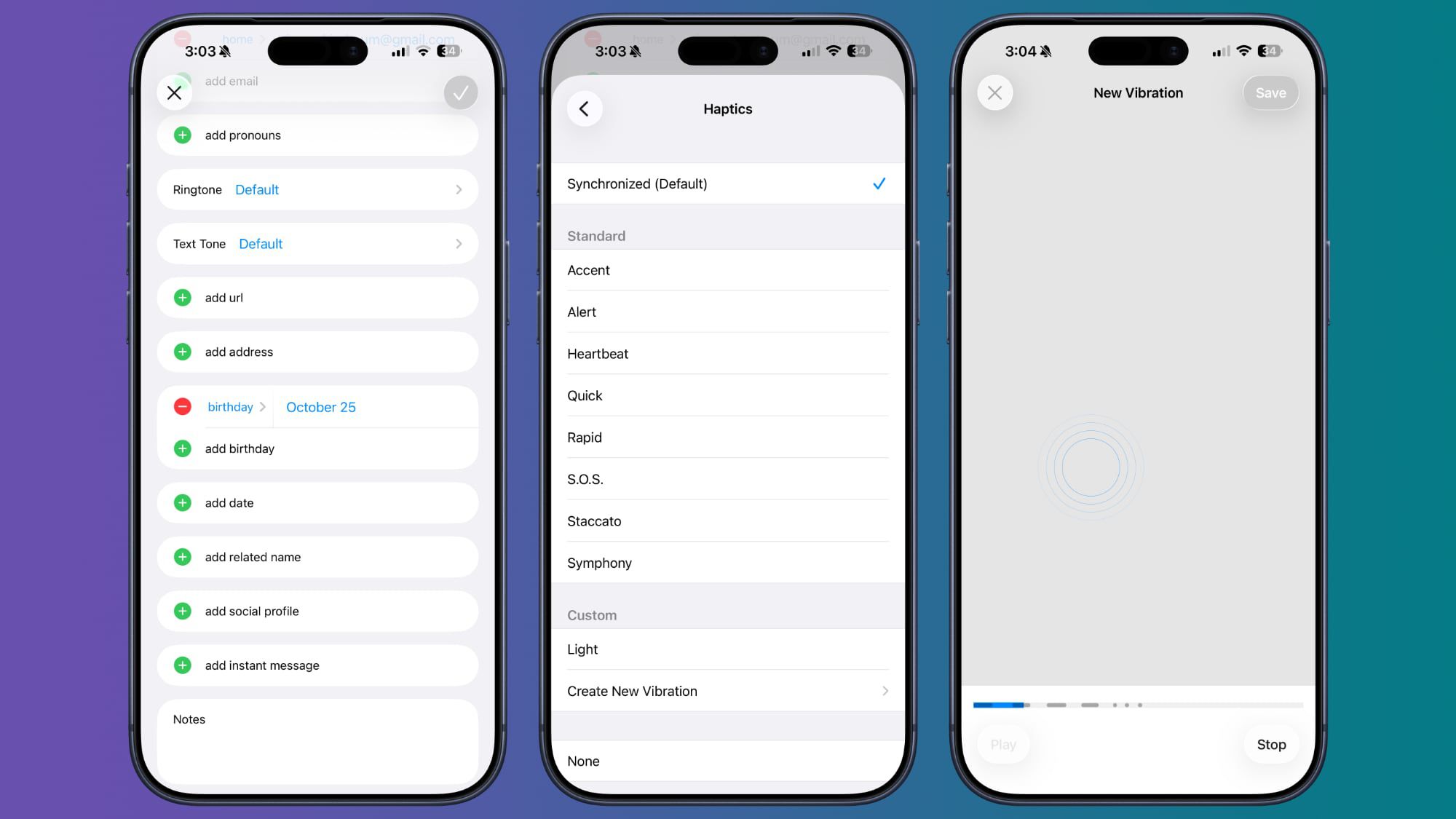
Важные люди, с которыми вы общаетесь, могут иметь разные вибрации, поэтому вы знаете, кто пишет, не глядя на свой телефон.
Чтобы задать кому-то шаблон вибрации, откройте приложение «Контакты» и выберите его. Нажмите Редактировать в правом верхнем углу, а затем - Тон текста или Мелодия звонка. Нажмите на Haptics (Гаптические устройства), а затем выберите Create New Vibration (Создать новую вибрацию). Оттуда вы можете использовать краны и прессы для создания собственных вибрационных шаблонов.
Настройте кнопки экрана блокировки
Кнопки экрана блокировки не должны открывать фонарик и приложение «Камера». Вы можете установить для них любую опцию Центра управления, в том числе из сторонних приложений.
Для этого перейдите к экрану блокировки и нажмите и удерживайте. Нажмите «Настроить», если вы хотите отредактировать текущие обои и экран блокировки, или «+», чтобы создать новый. Оттуда нажмите кнопку «-» в приложениях слева или справа от экрана, чтобы удалить их, а затем нажмите «+», чтобы выбрать что-то новое для добавления.
Жесты обратного касания
Back Tap существует уже давно, но легко забыть о его существовании. Вы можете использовать его, чтобы установить нажатие на заднюю панель iPhone, чтобы делать все, что захотите, от снимка экрана до активации фонарика. Он даже работает с созданными ярлыками.
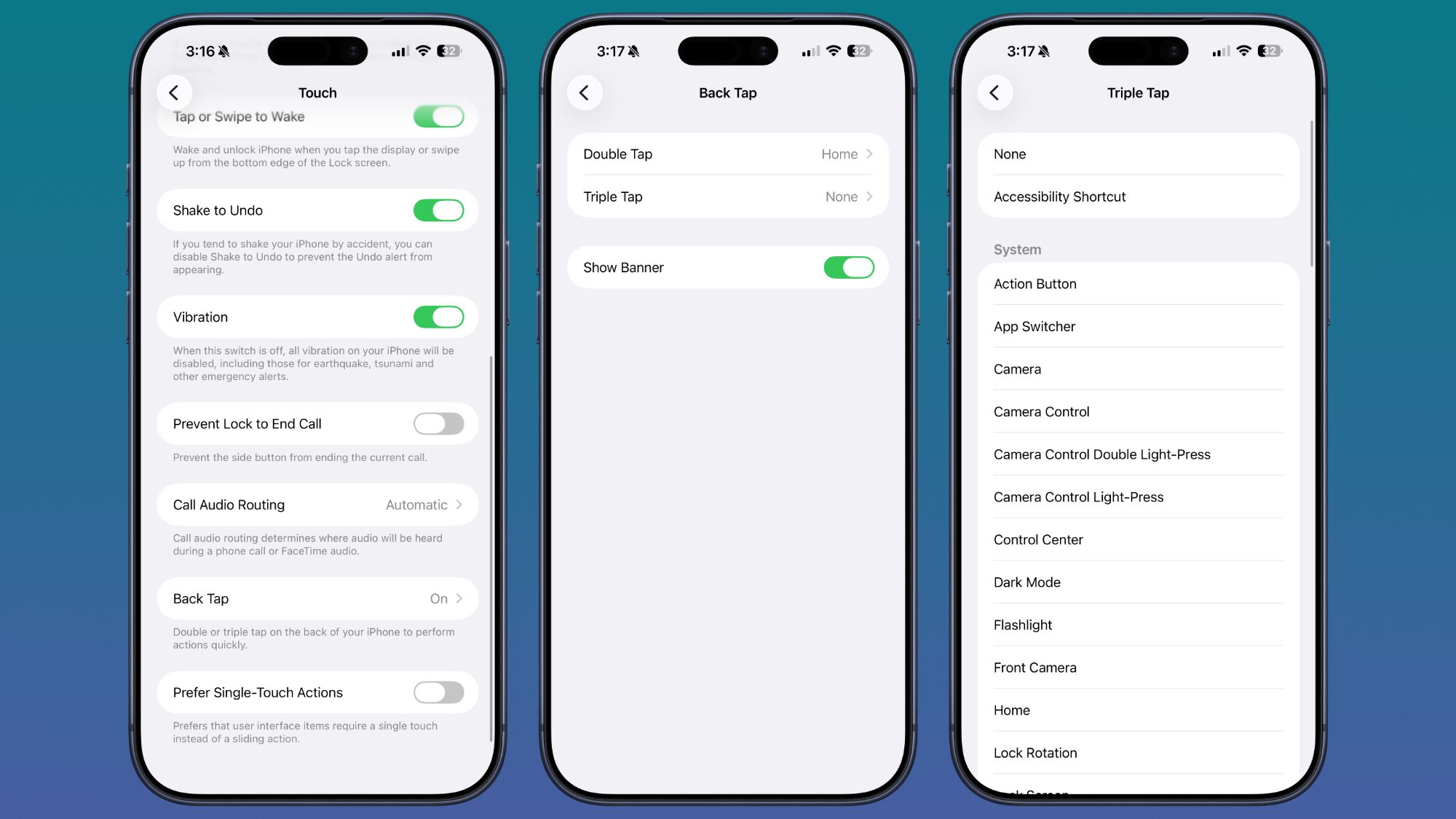
Перейдите в «Настройки» > «Специальные возможности» > «Коснитесь», а затем прокрутите вниз до «Назад». Нажмите, чтобы настроить Вы можете задать действия для двойного или тройного нажатия.
Снимок экрана веб-страницы
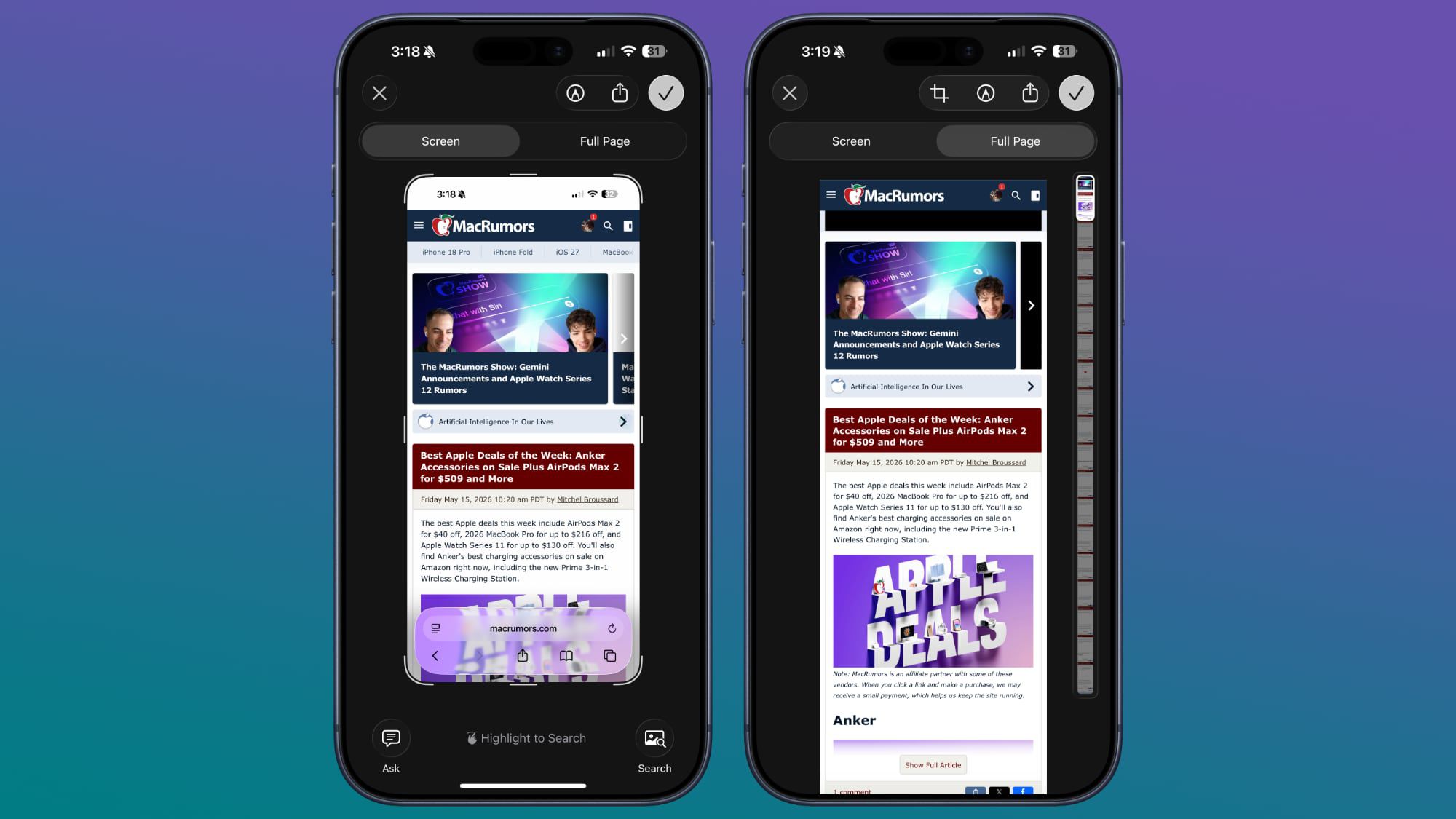
Когда вы нажимаете боковую кнопку и кнопки громкости, чтобы сделать снимок экрана, по умолчанию отображается то, что в настоящее время отображается на вашем дисплее. Если вы хотите сделать скриншот всей веб-страницы или PDF-файла, есть способ сделать это. Возьмите скриншот как обычно, а затем нажмите на него (если у вас отключен полноэкранный предварительный просмотр). Выберите «Полная страница» в верхней части интерфейса, а затем выберите, где сохранить дополнительный длинный снимок экрана.
Hide Apps
Если у вас есть приложения, которые вы не хотите показывать на главном экране, вы можете скрыть их поочередно, нажав и коснувшись Face ID , или вы можете скрыть всю страницу приложения сразу. Чтобы скрыть страницу приложения, нажмите и удерживайте кнопку на главном экране, чтобы войти в режим тряски.
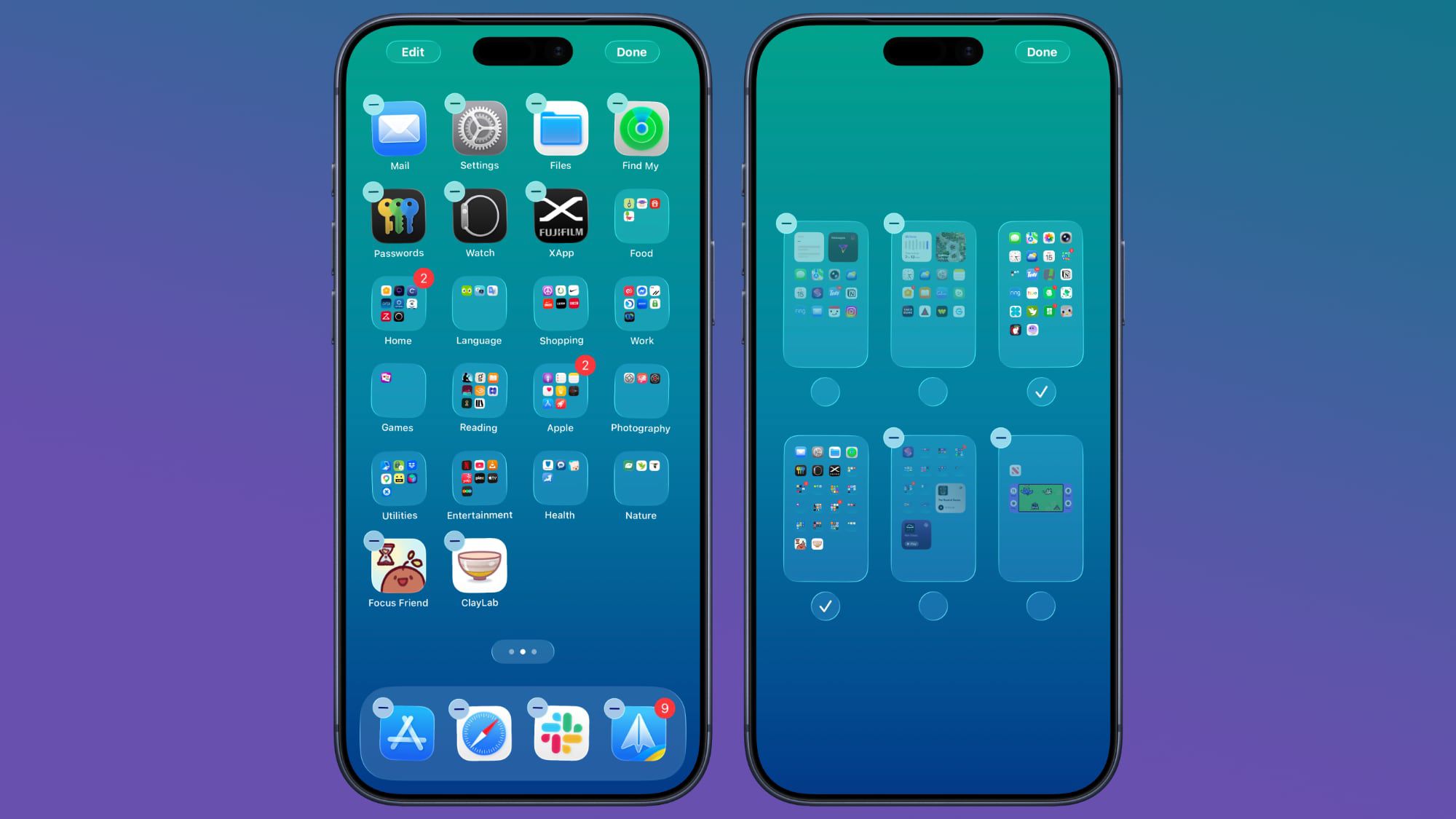
Нажмите на точки внизу экрана, а затем выберите страницу приложения, которую хотите скрыть от просмотра. Приложения, скрытые таким образом, не отображаются в скрытой папке в библиотеке приложений. Вы все еще можете найти их в поиске Spotlight, и они отображаются в соответствующей категории библиотеки приложений. Чтобы показать страницу, выполните те же действия и установите флажок.
Быстрая установка таймера
Если вы добавите опцию Timer (Таймер) в Control Center (Центр управления), вы можете долго нажимать на нее, чтобы получить простой ползунок, который позволит вам выбрать количество времени, на которое вы хотите его установить.
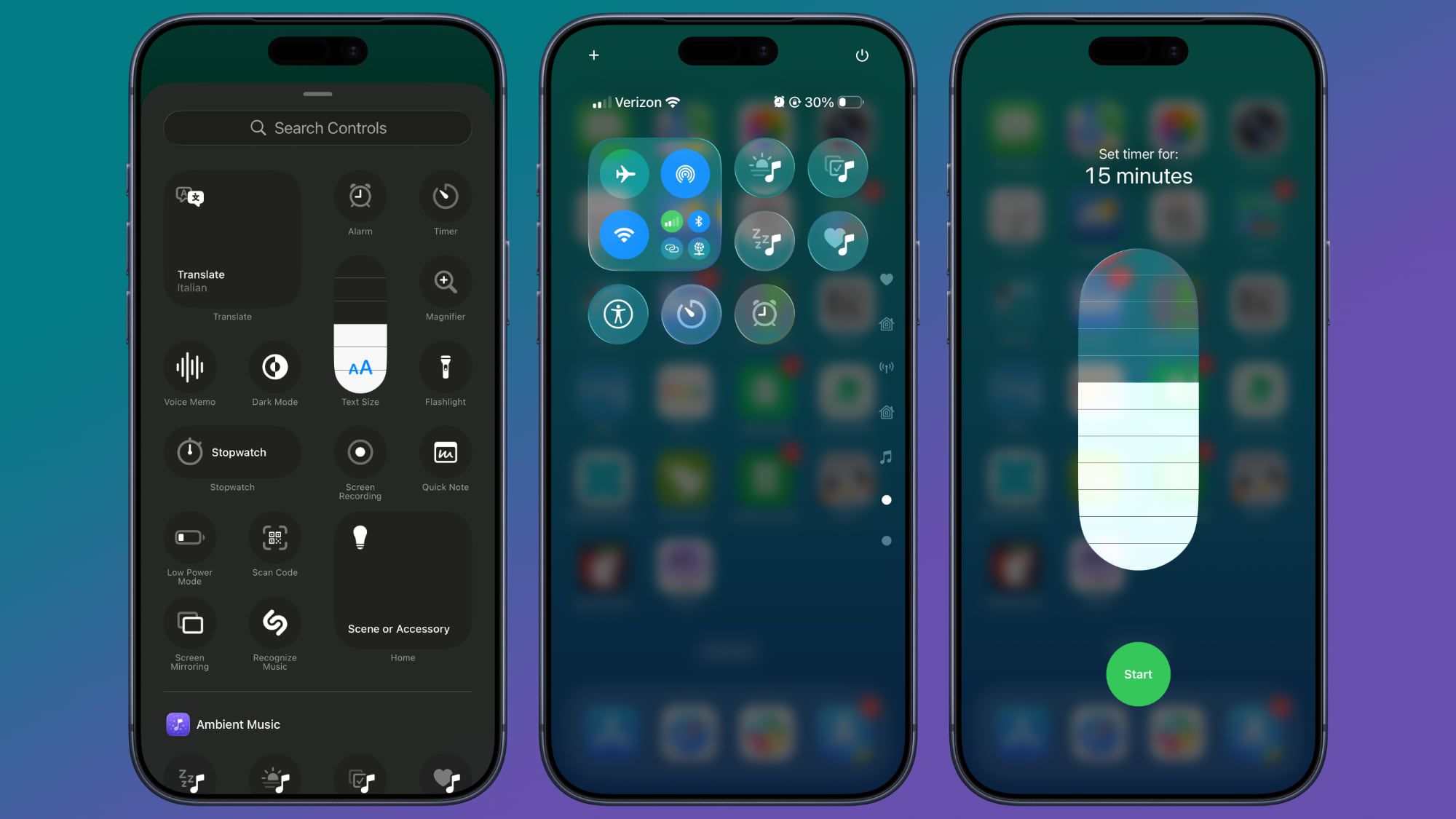
В Центре управления нажмите кнопку «+» и выберите «Добавить элемент управления». Нажмите на значок таймера, чтобы добавить его в Центр управления. Нажмите и удерживайте таймер, выберите время в ползунке и нажмите «Пуск». Время варьируется от двух часов до одной минуты.
Удалить данные о местоположении фотографий
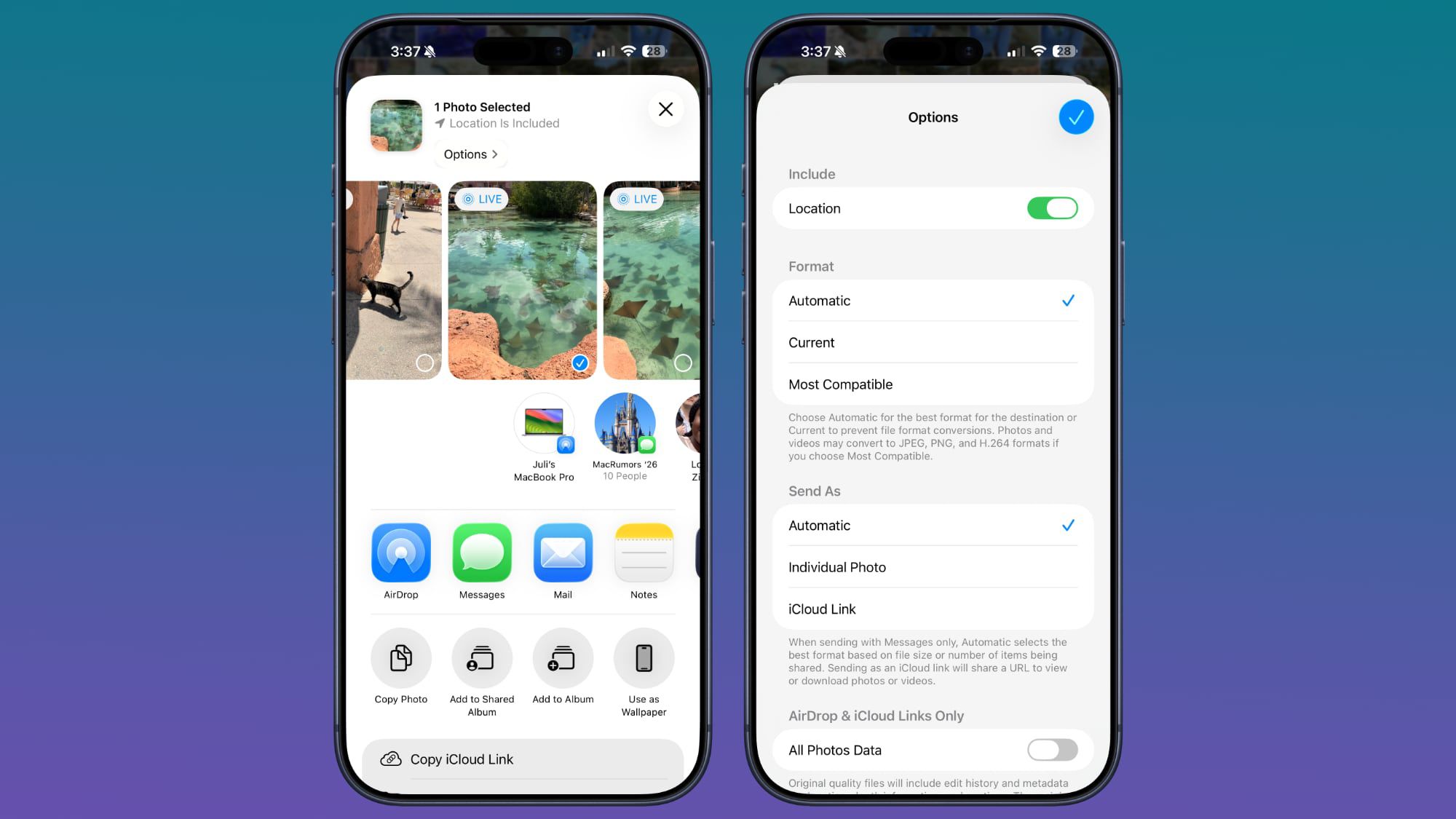
Если вы отправляете кому-то фотографию, сначала удалите метаданные, например местоположение. Для этого выберите изображение в Photos в приложении, проведите пальцем вверх и нажмите «Изменить местоположение». Оттуда вы можете выбрать «Нет местоположения».
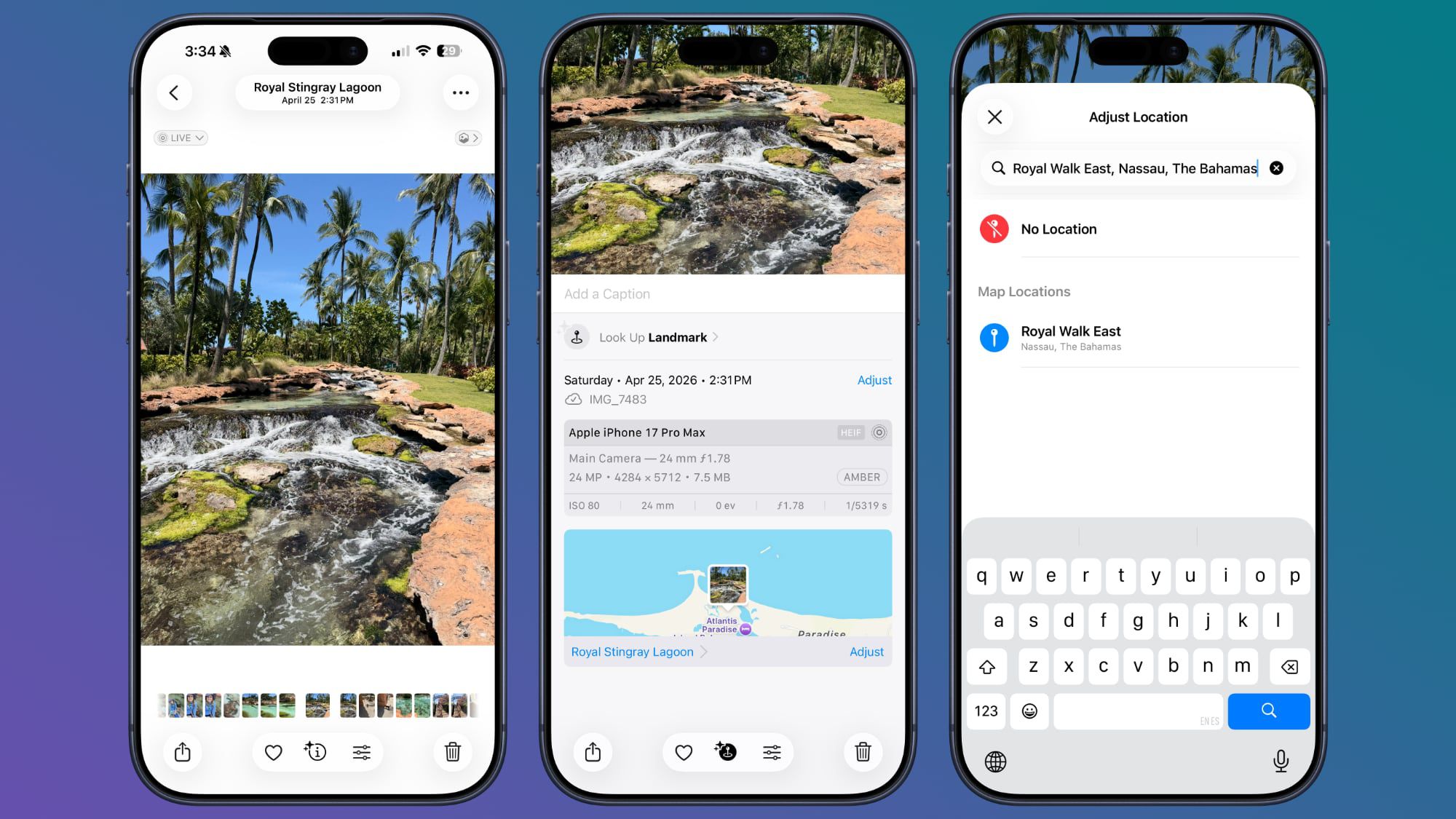
Кроме того, когда вы идете поделиться фотографией, вы можете отключить там метаданные. Выберите фотографию и нажмите кнопку Поделиться. Нажмите «Параметры» и выключите «Местоположение».
Используйте таймер для отключения мультимедиа
Вы можете использовать таймеры для управления продолжительностью воспроизведения музыки, подкастов, аудиокниг и других медиафайлов, что полезно, если вы хотите слушать только короткое время ночью.
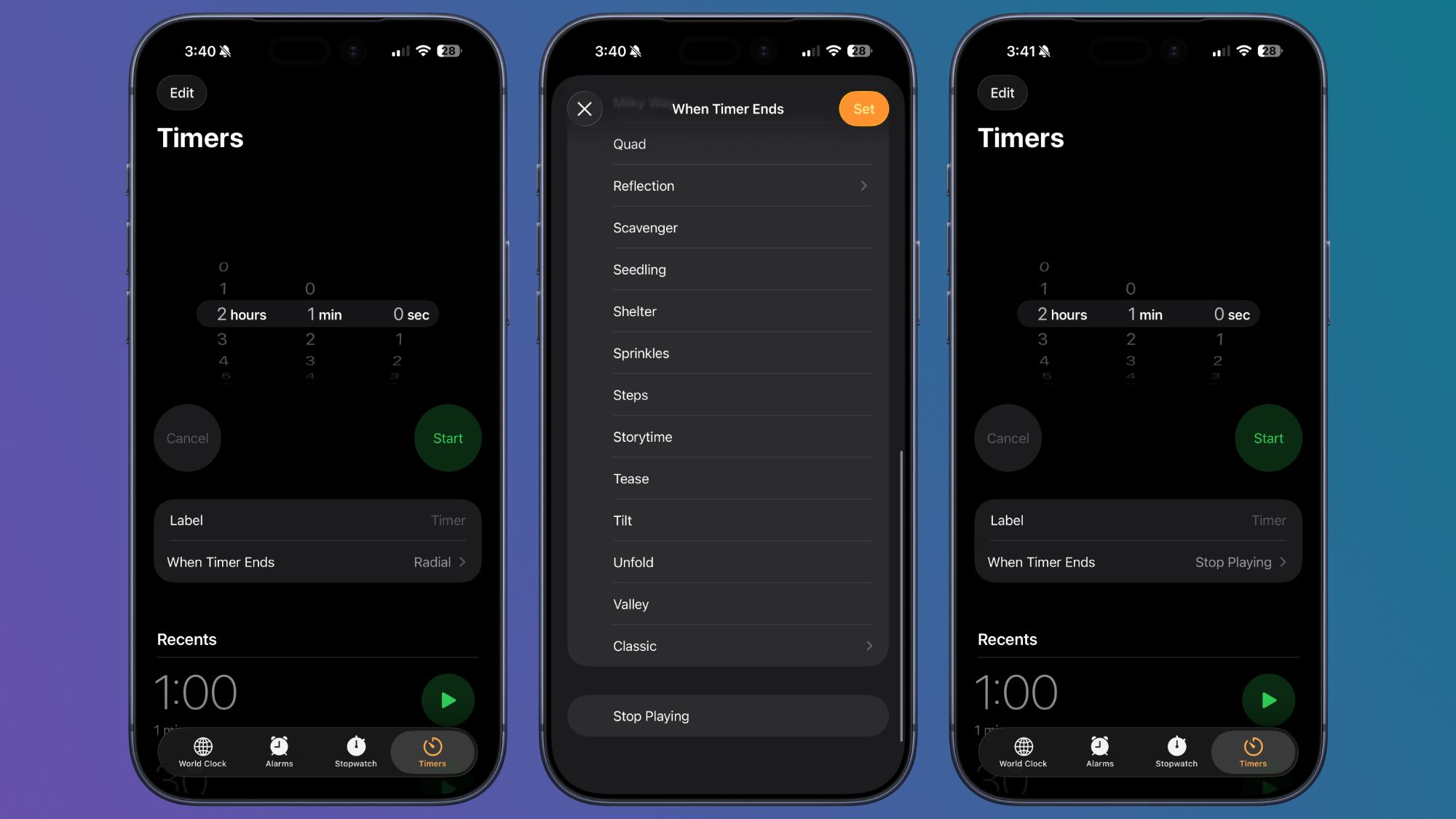
В приложении «Часы» нажмите «Таймеры». Установите период времени, а затем нажмите на опцию When Timer Ends (Когда таймер заканчивается). Прокрутите вниз и выберите Stop Playing (Остановить воспроизведение). Когда ваш таймер выключится, все проигрываемые вами медиафайлы остановятся.
More Tips
У вас есть любимый совет для iPhone, о котором большинство людей не знают? Дайте нам знать в комментариях ниже.-Источник
|