|
Sunshine
|
Apple Watch: 15 советов, которые должен знать каждый владелец
Apple Watch теперь одиннадцать поколений, и они упакованы полезными функциями, которые легко пропустить с первого взгляда. Чтобы помочь вам получить больше от вашего нового устройства, мы собрали 15 практических советов, которые вы, возможно, еще не обнаружили, в том числе несколько, которые давние пользователи часто упускают из виду.
Отказ между двумя приложениями
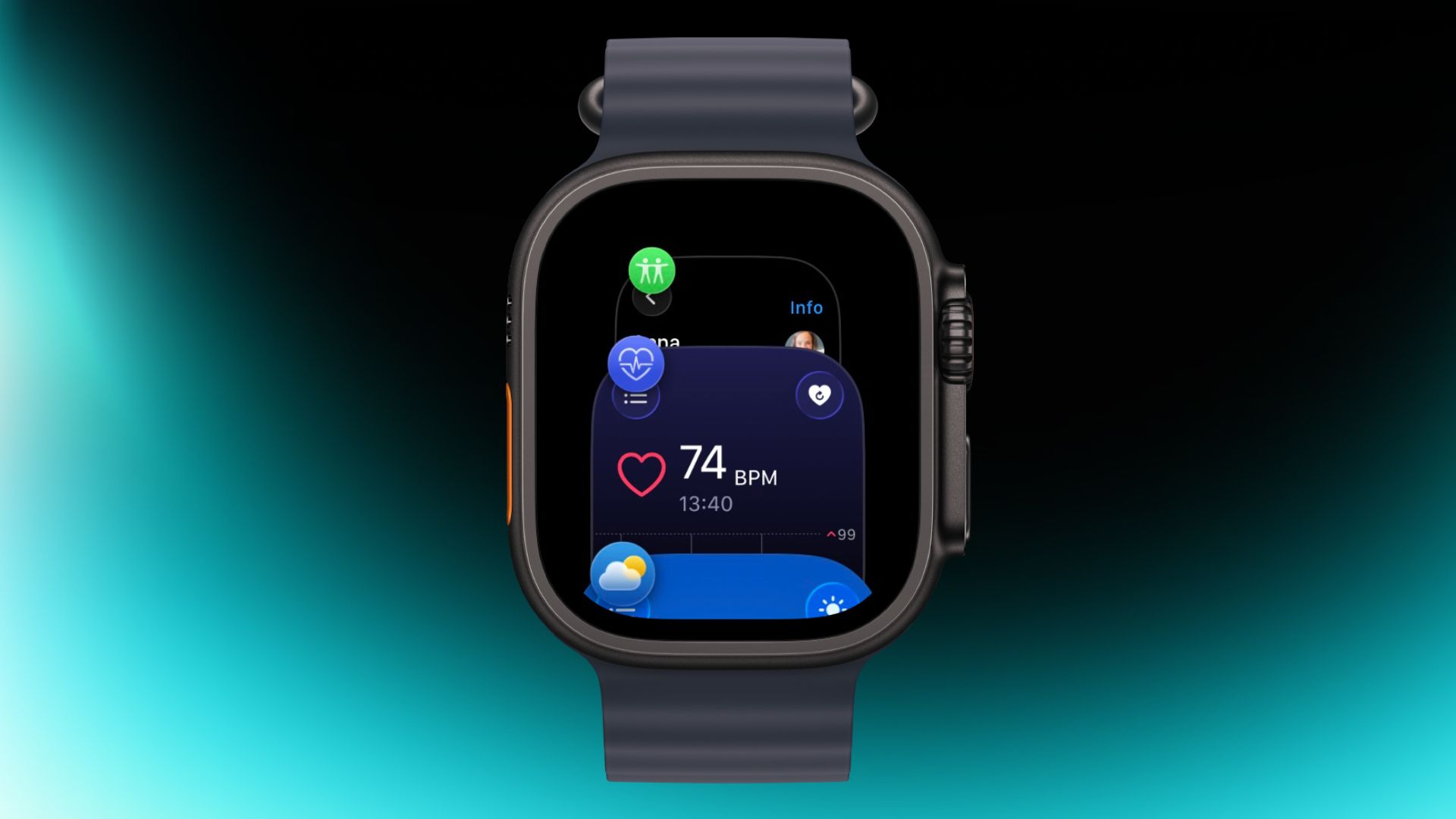
На ваших Apple Watch дважды нажмите Digital Crown, чтобы увидеть колоду всех открытых в настоящее время приложений, и поверните ее, чтобы пролистать их. В этом окне вы можете вернуться к последнему используемому приложению. Просто нажмите на экран приложения, чтобы переключиться на него, или проведите пальцем влево по его карте и нажмите красную кнопку X, чтобы выйти.
Переключить просмотры приложения
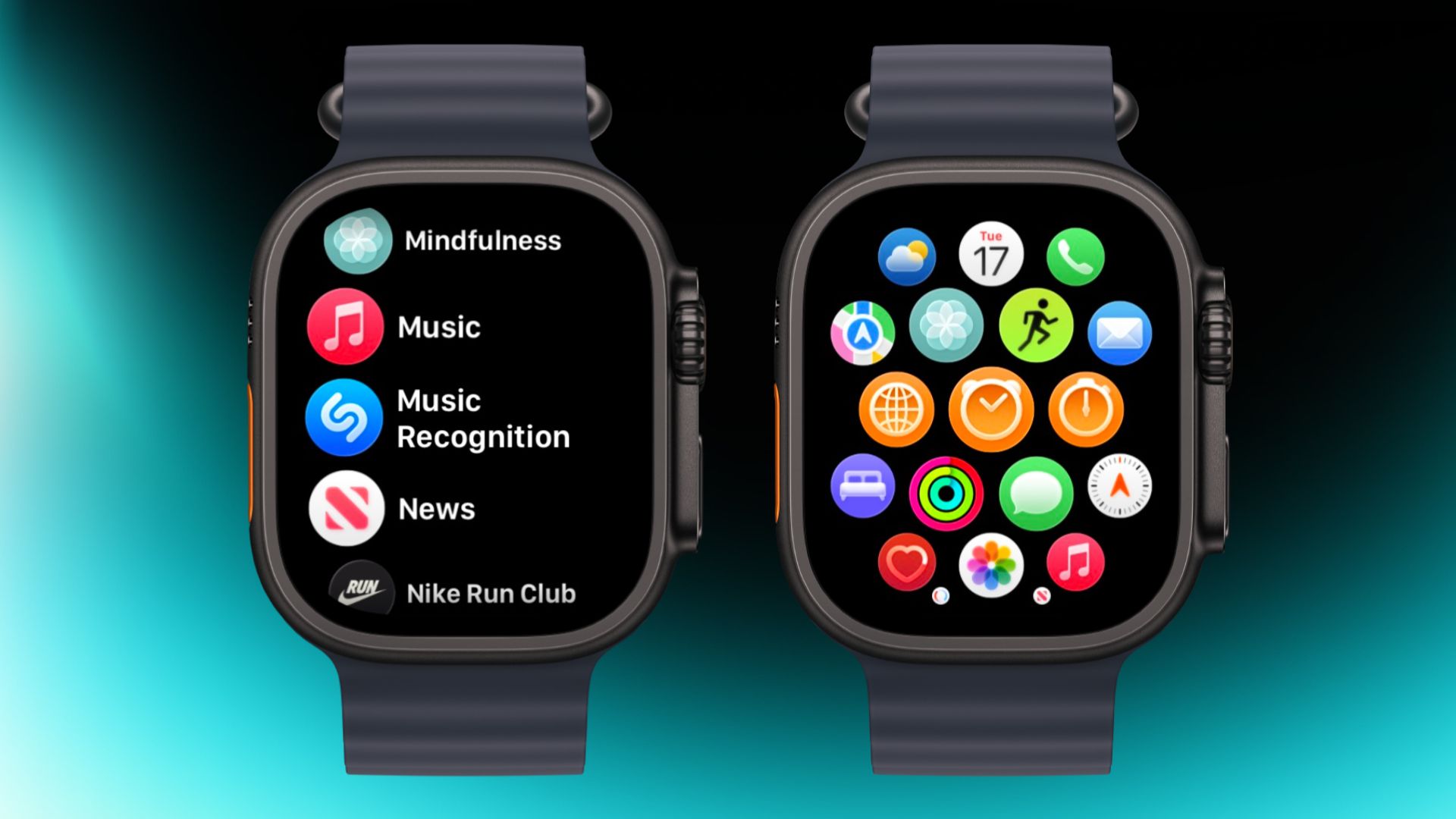
Если в сетке приложения беспорядок, переключитесь в режим просмотра списка. Откройте приложение «Смотреть» на iPhone, нажмите «Просмотр приложения» и выберите «Просмотр списка». С этого момента нажатие Digital Crown покажет ваши приложения в простом, прокручиваемом списке.
Переупорядочить приложения
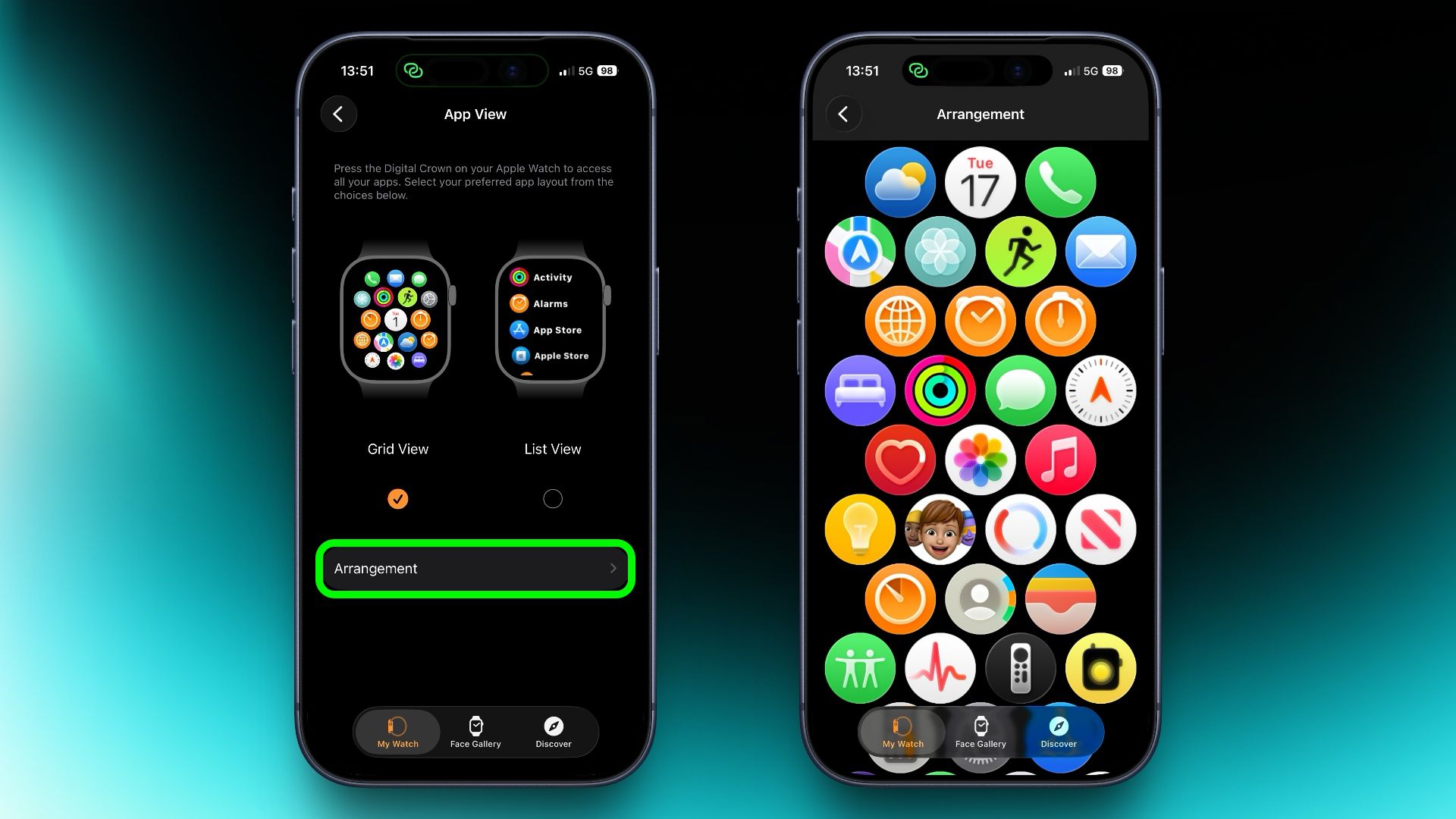
Вы можете перестроить свои приложения так, чтобы те, которые вы используете чаще всего, были ближе к руке. Просто нажмите и удерживайте любое приложение в виде сетки, а затем перетащите его в нужное место. Кроме того, откройте приложение Watch на своем iPhone, перейдите в App View ➝ Arrangement и перемещайте там вещи.
Пинг вашего iPhone
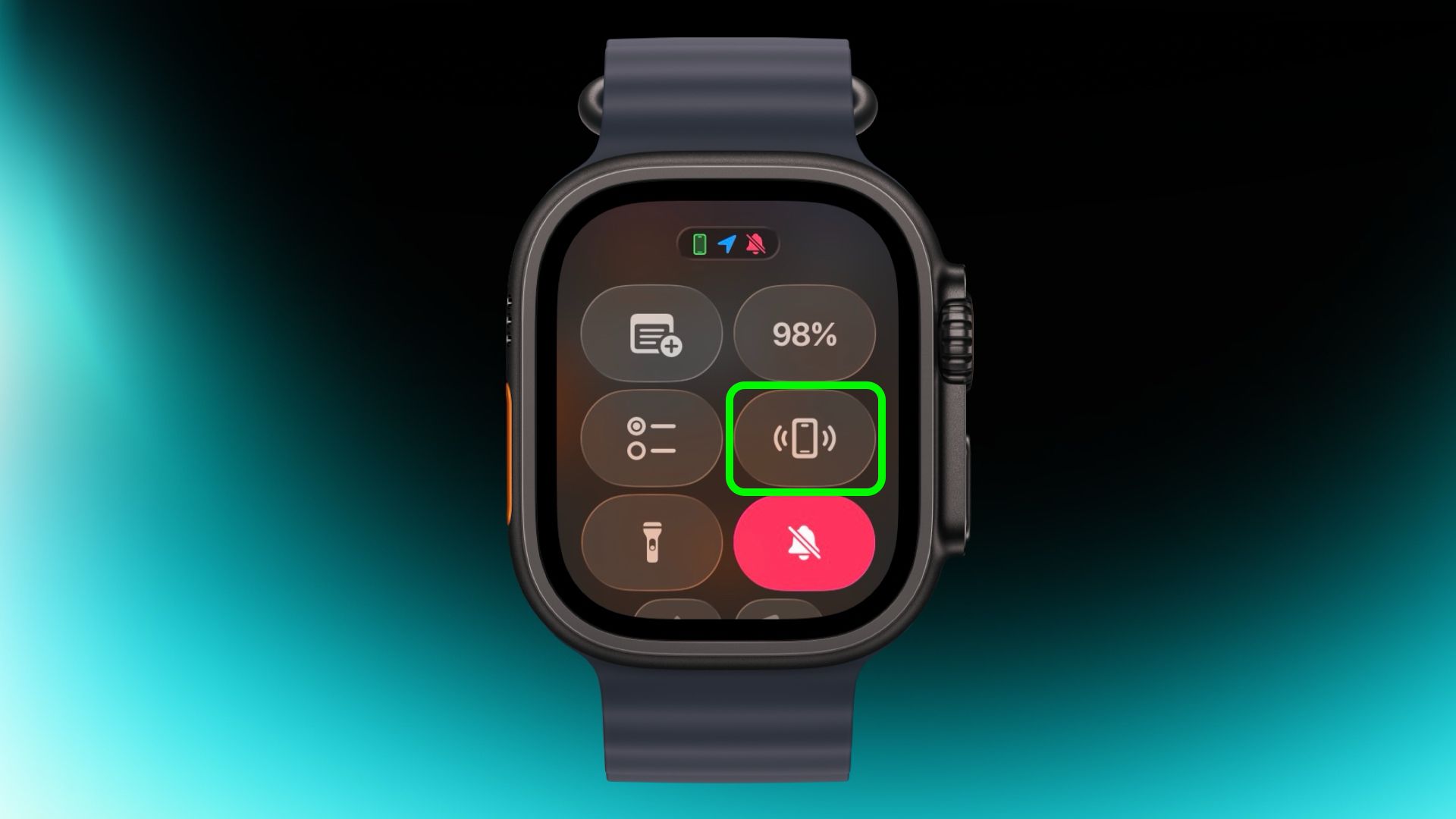
Если вы потеряли свой iPhone, но уверены, что он рядом, откройте Центр управления, нажав кнопку сбоку, а затем нажмите на значок телефона, чтобы он прозвонил. Нажмите и удерживайте этот значок, и вспышка камеры iPhone тоже будет мигать, что может помочь, если она скрыта под чем-то.
Отсчёт
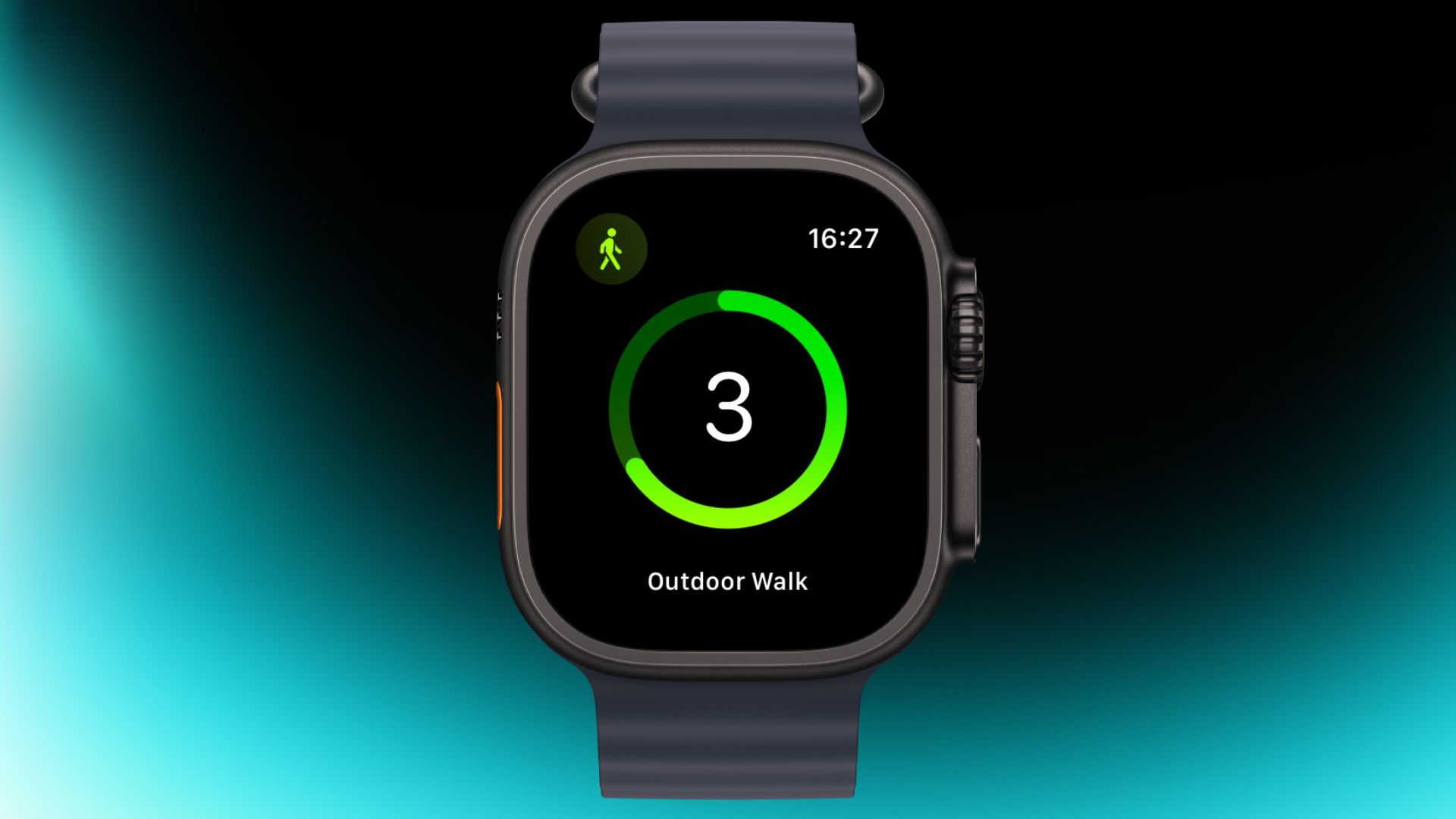
Если вы хотите начать тренировку, можно пропустить трехсекундный обратный отсчет до ее начала. Просто нажмите на экран, когда начнется обратный отсчет, и тренировка начнется немедленно. Если вы делаете это регулярно, включите Precision Start в разделе Settings ➝ Workout (Настройки тренировки).
Настройка силы вибрации
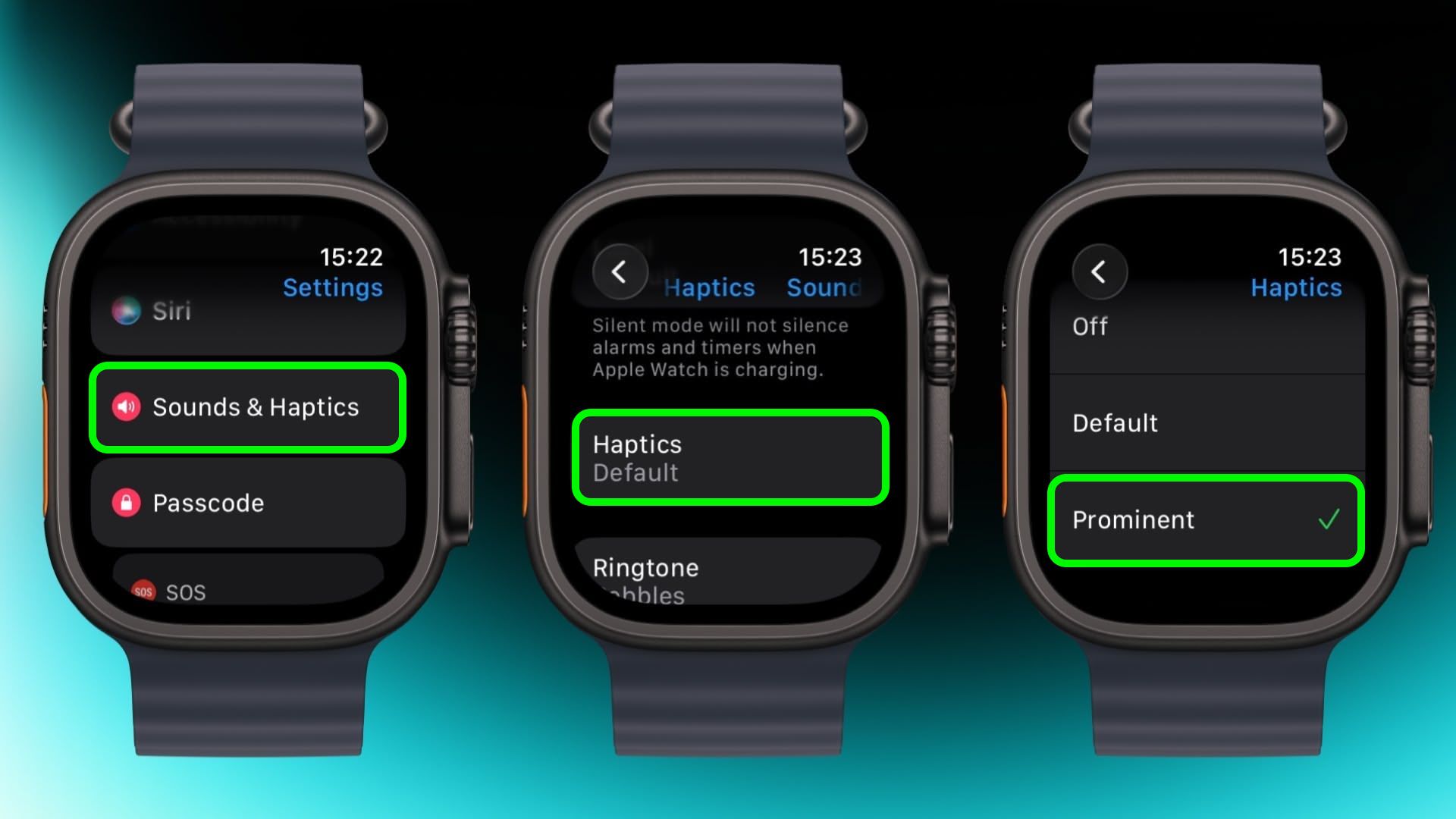
Если вы продолжаете пропускать уведомления, перейдите в Настройки ➝ Звуки и гаптики ➝ и измените значение по умолчанию на Выдающееся. Это добавляет дополнительный шаблон касания перед оповещениями, поэтому их сложнее игнорировать.
Выполнение точного хронометража
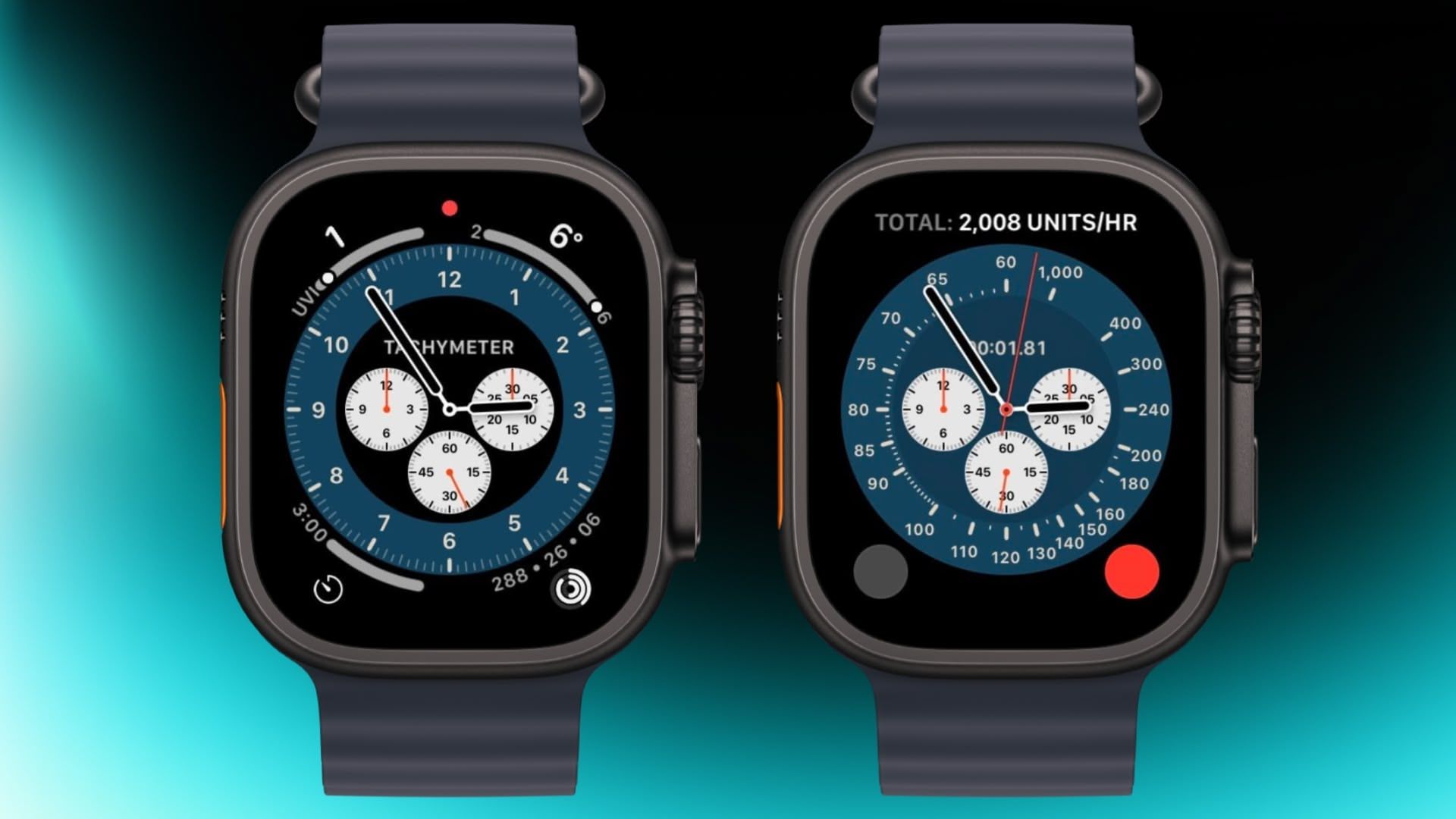
Циферблат часов Chronograph Pro превращается в настоящий хронограф. Коснитесь внешнего края, окружающего основной 12-часовой циферблат на этой циферблате, чтобы записать время на шкалах 60, 30, 6 или 3 секунды. В качестве альтернативы, выберите шкалу времени тахиметра для измерения скорости на основе перемещения во времени на фиксированное расстояние.
Прыжок к вершине
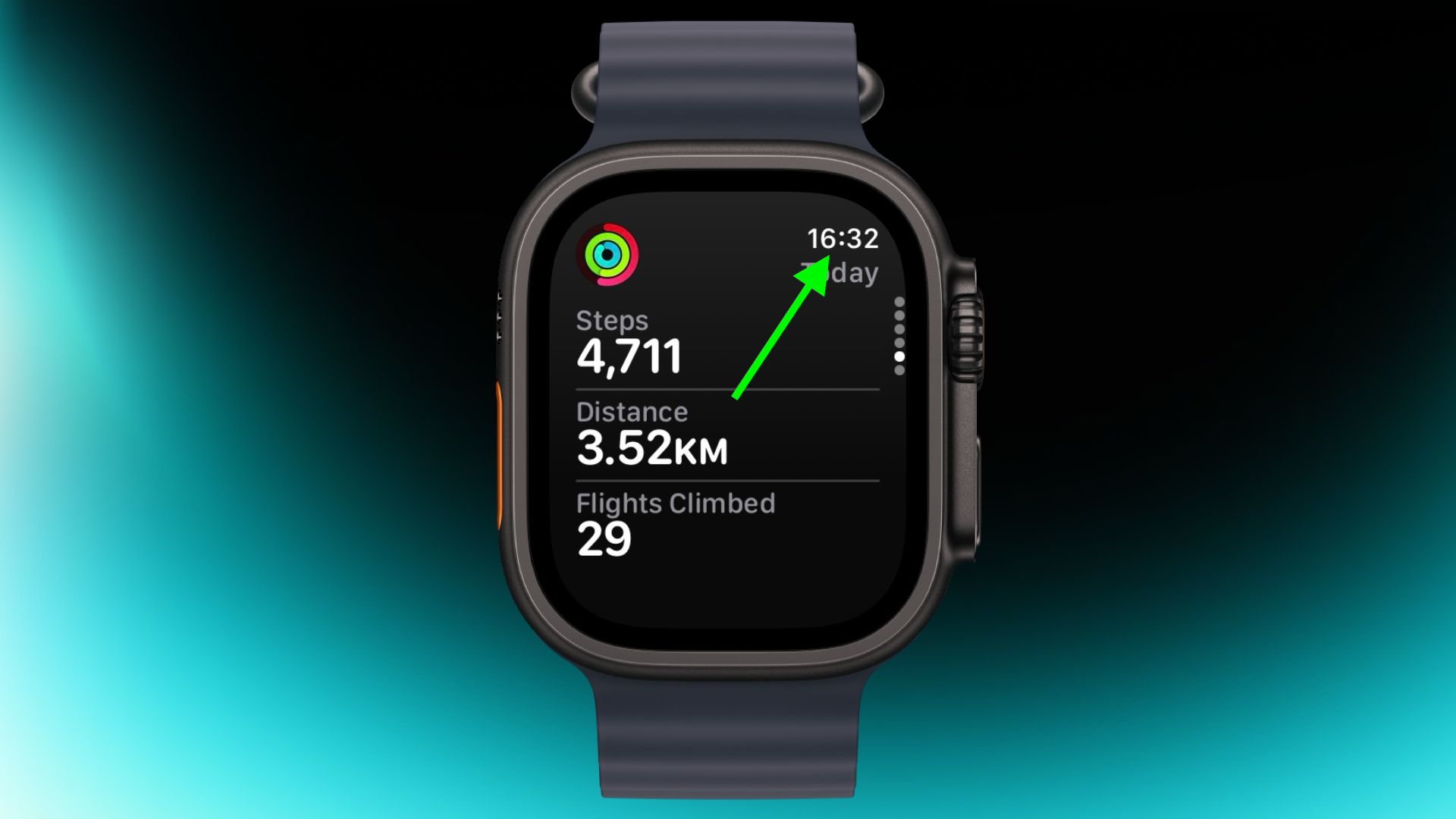
Если вы прокрутили страницу вниз в приложении и хотите вернуться к началу, просто нажмите на время в верхнем углу экрана. Он работает в большинстве приложений и экономит много прокрутки.
Remove Apps
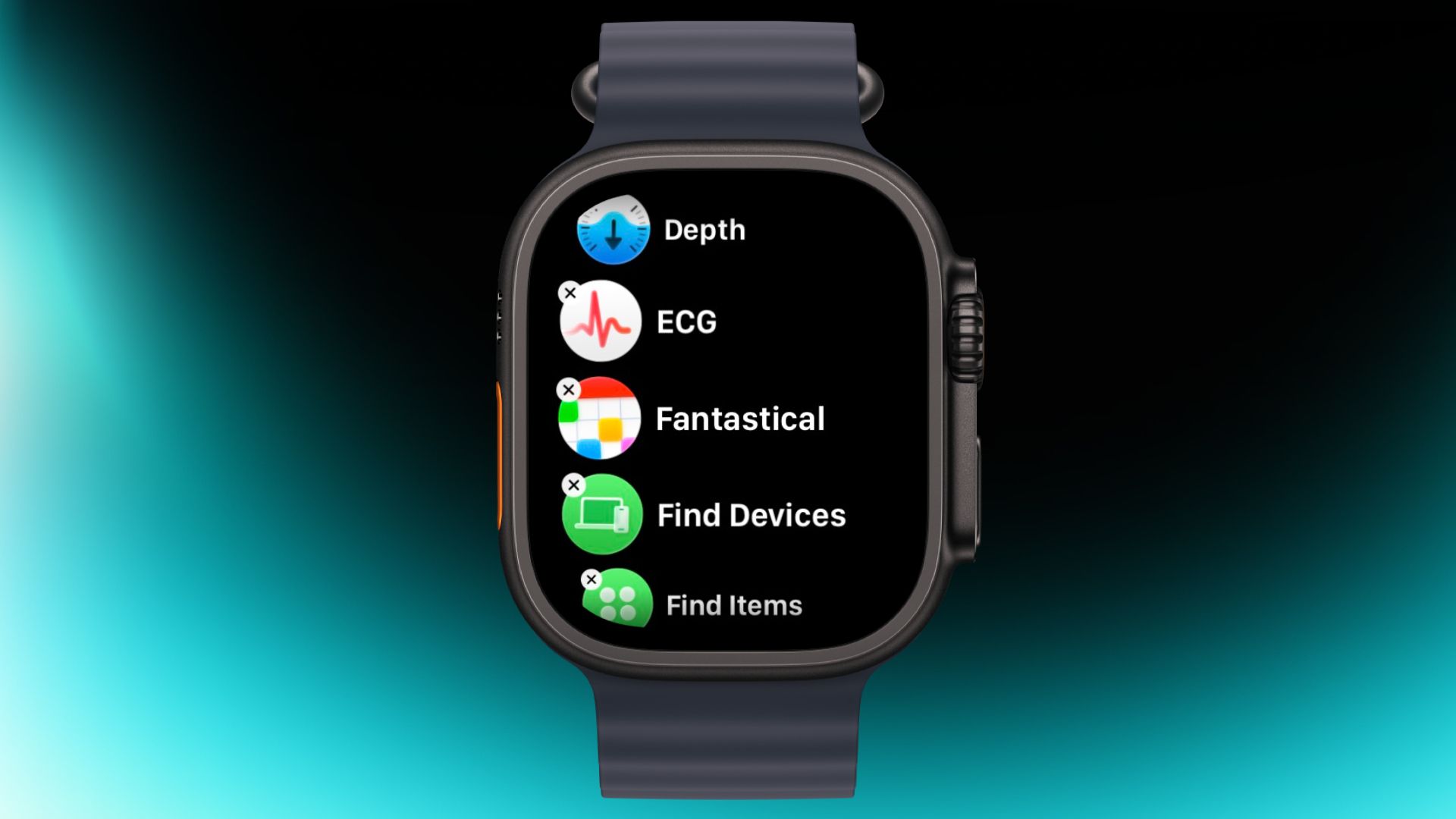
Очистить приложения, которые вы не используете на Apple Watch, легко. В представлении «Список» или «Сетка» нажмите и удерживайте на экране, пока приложения не покачаются, а затем нажмите маленький х в углу значка приложения, чтобы удалить его. Это работает для большинства системных приложений и всех сторонних приложений.
Настройка центра управления
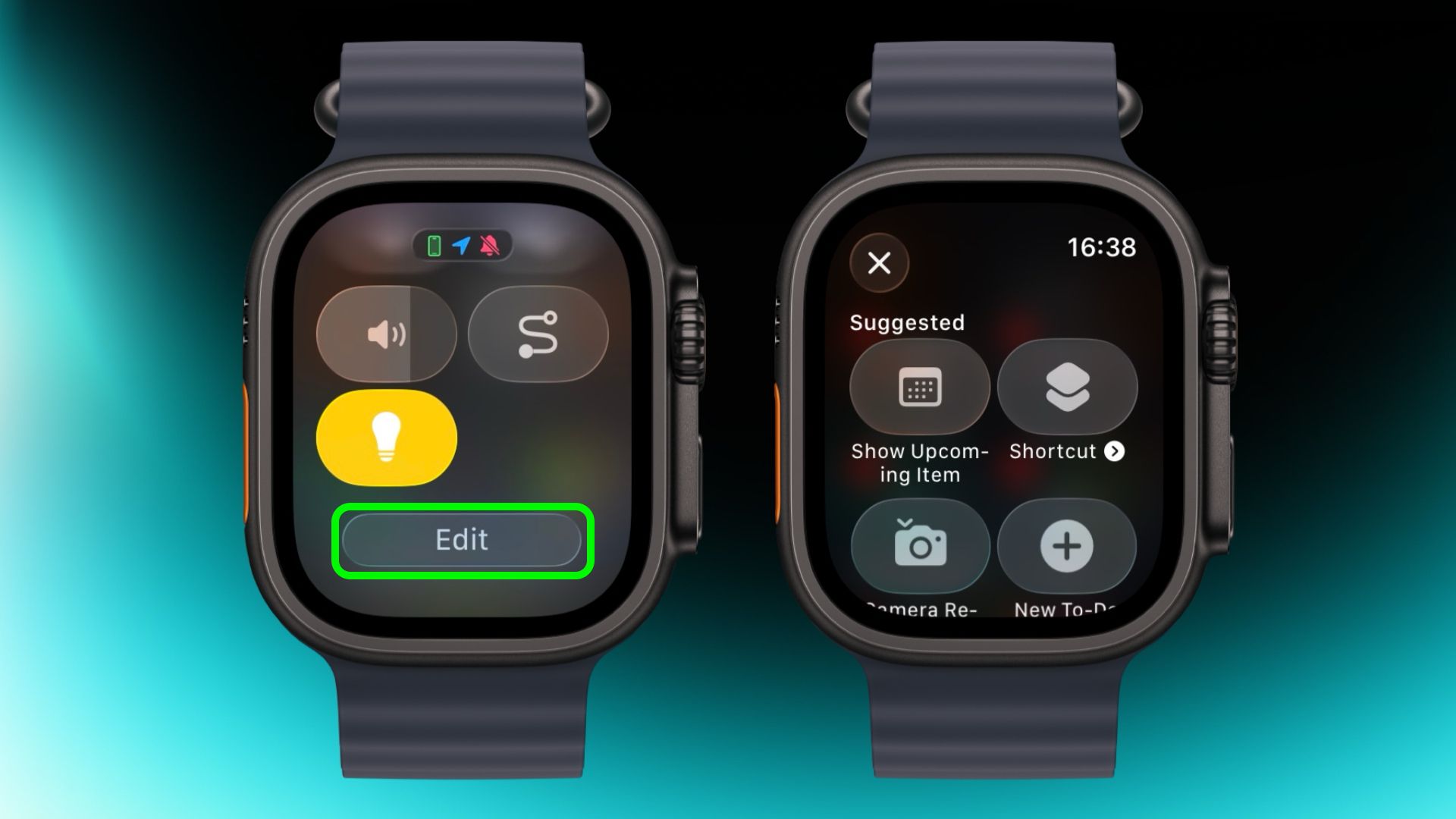
По умолчанию Центр управления (доступ через боковую кнопку) предоставляет быстрый доступ к таким функциям, как Wi-Fi, аккумулятор и функция «Не беспокоить». Но стоит посмотреть, что еще вы можете добавить к этому, к чему вы хотели бы получить быстрый доступ. Нажмите кнопку Редактировать внизу, а затем значок + в левом верхнем углу экрана. Системные опции, такие как New Note и Lights, особенно удобны, и вы также можете увидеть некоторые сторонние опции, в зависимости от установленных приложений.
Говорите о времени вслух
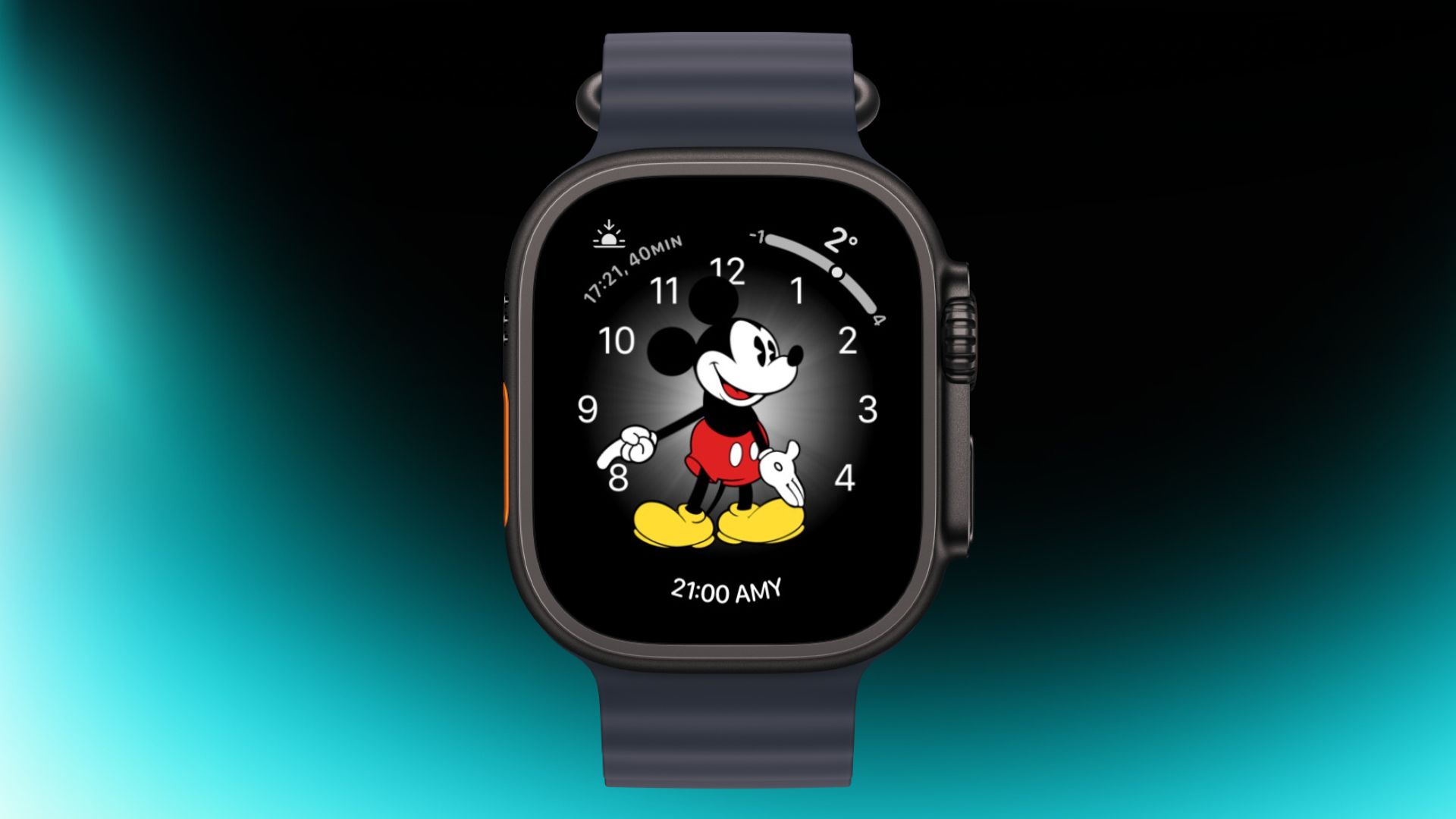
Если вы используете циферблат Микки или Минни, нажмите на персонажа, и он заговорит вслух. Просто убедитесь, что звук включен. Фактически, вы также можете заставить Siri считывать время на любой циферблате часов, коснувшись и удерживая двумя пальцами на дисплее. Опять же, звук должен быть включен.
Настройка интеллектуальных ответов
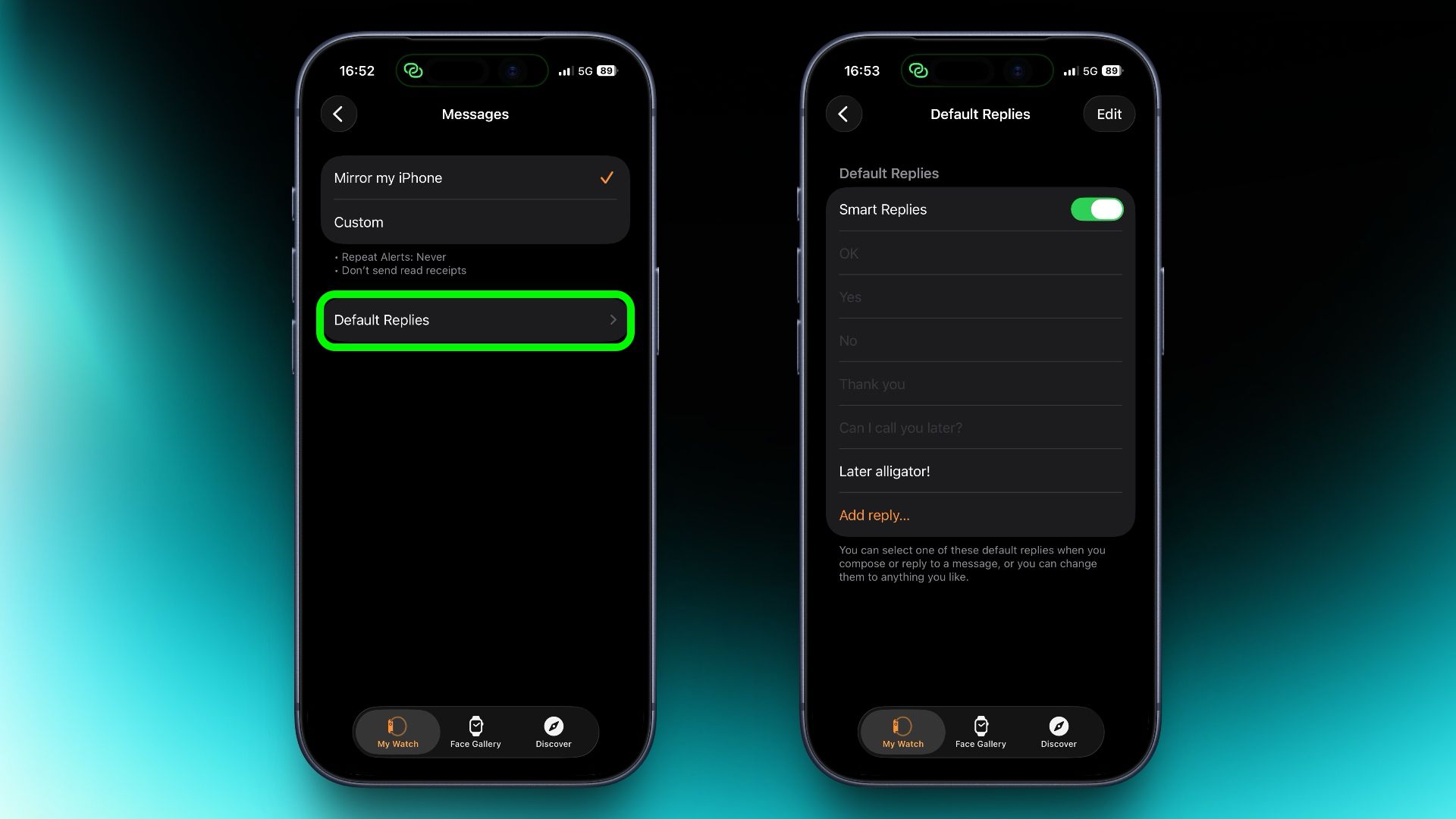
Умные ответы удобны, когда вы хотите ответить всего несколькими словами. В приложении «Часы» на iPhone перейдите в раздел «Сообщения» и нажмите «Ответы по умолчанию», чтобы настроить отображаемые данные. Затем, когда придет сообщение, просто проведите пальцем вниз, чтобы выбрать один из ваших предустановленных ответов.
Приостановить кольца активности
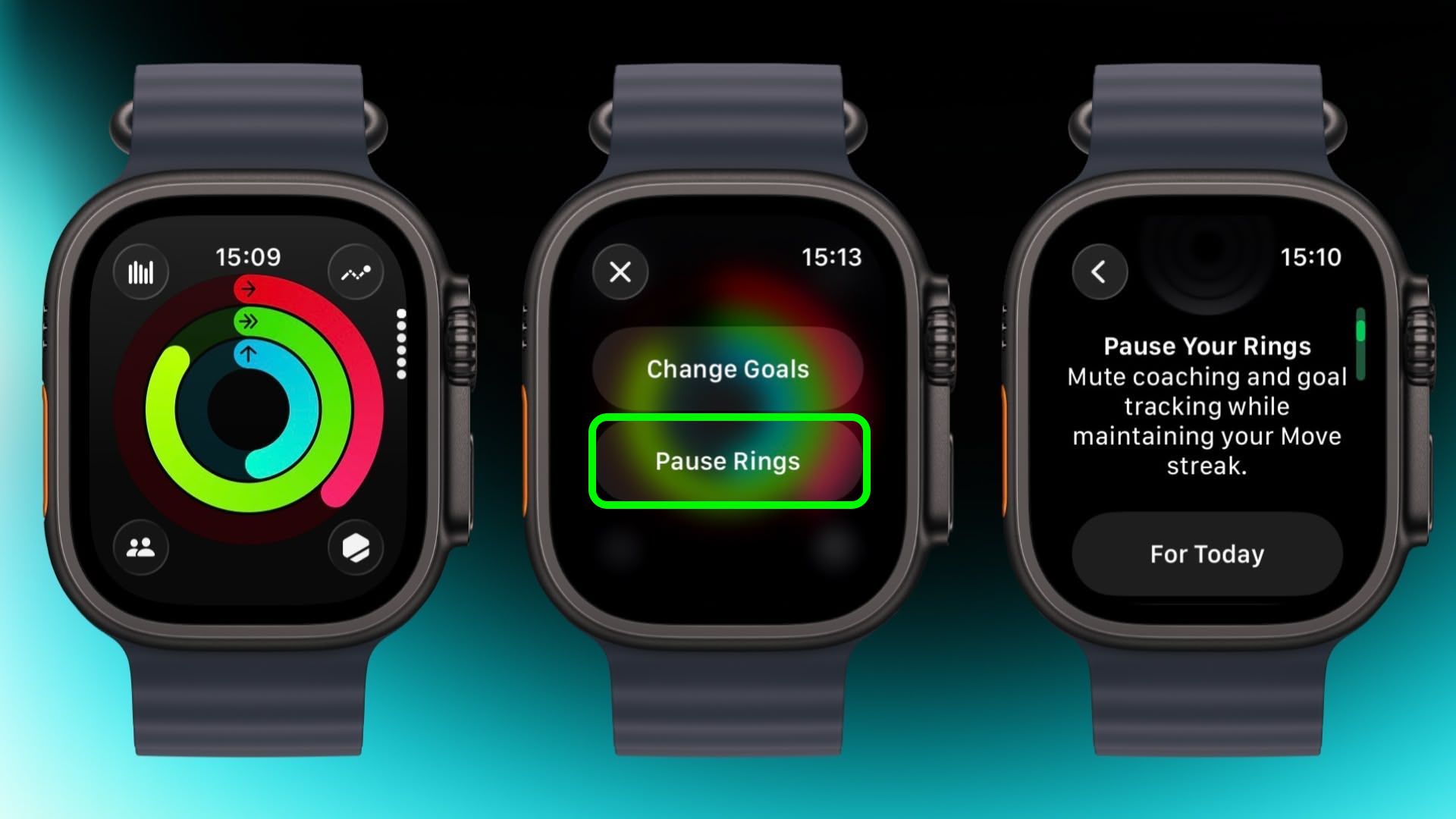
Чувствуете себя плохо, но надеетесь сохранить свою полосу нетронутой? В приложении «Активность» выберите свои звонки, чтобы получить доступ к опции приостановки их действия на день, или установите паузу, которая длится до выбранной даты до 90 дней вперед.
Создать заметку
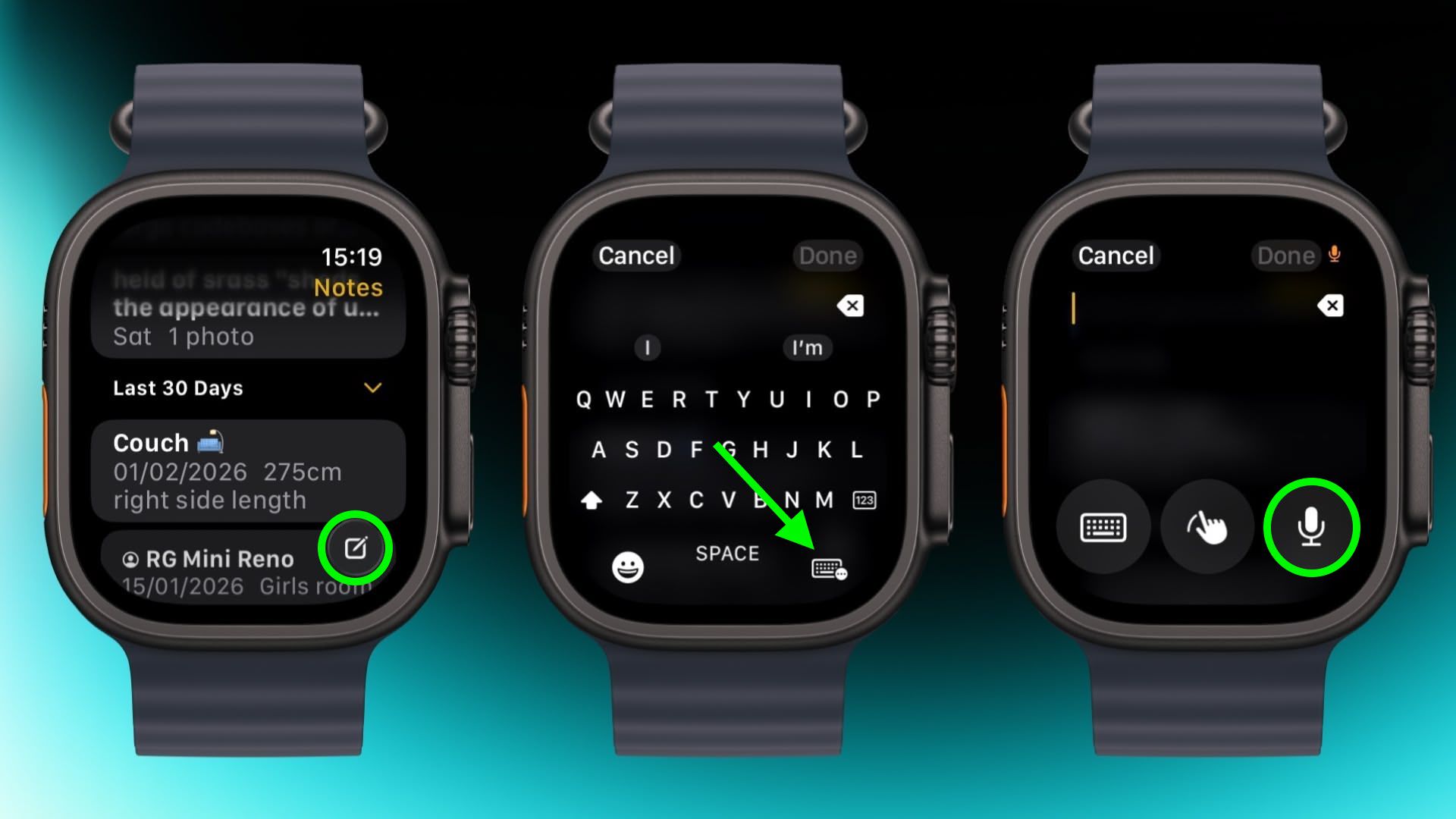
В новом приложении Notes в watchOS 26 вы не можете изменять существующие заметки на Apple Watch, но вы можете создать новую, нажав на элемент управления составлением в правом нижнем углу и произнеся свой текст. Поскольку Notes синхронизируются через iCloud, вы можете уточнить или реорганизовать все позже на устройстве с помощью физической или экранной клавиатуры.
Отключение звука оповещений
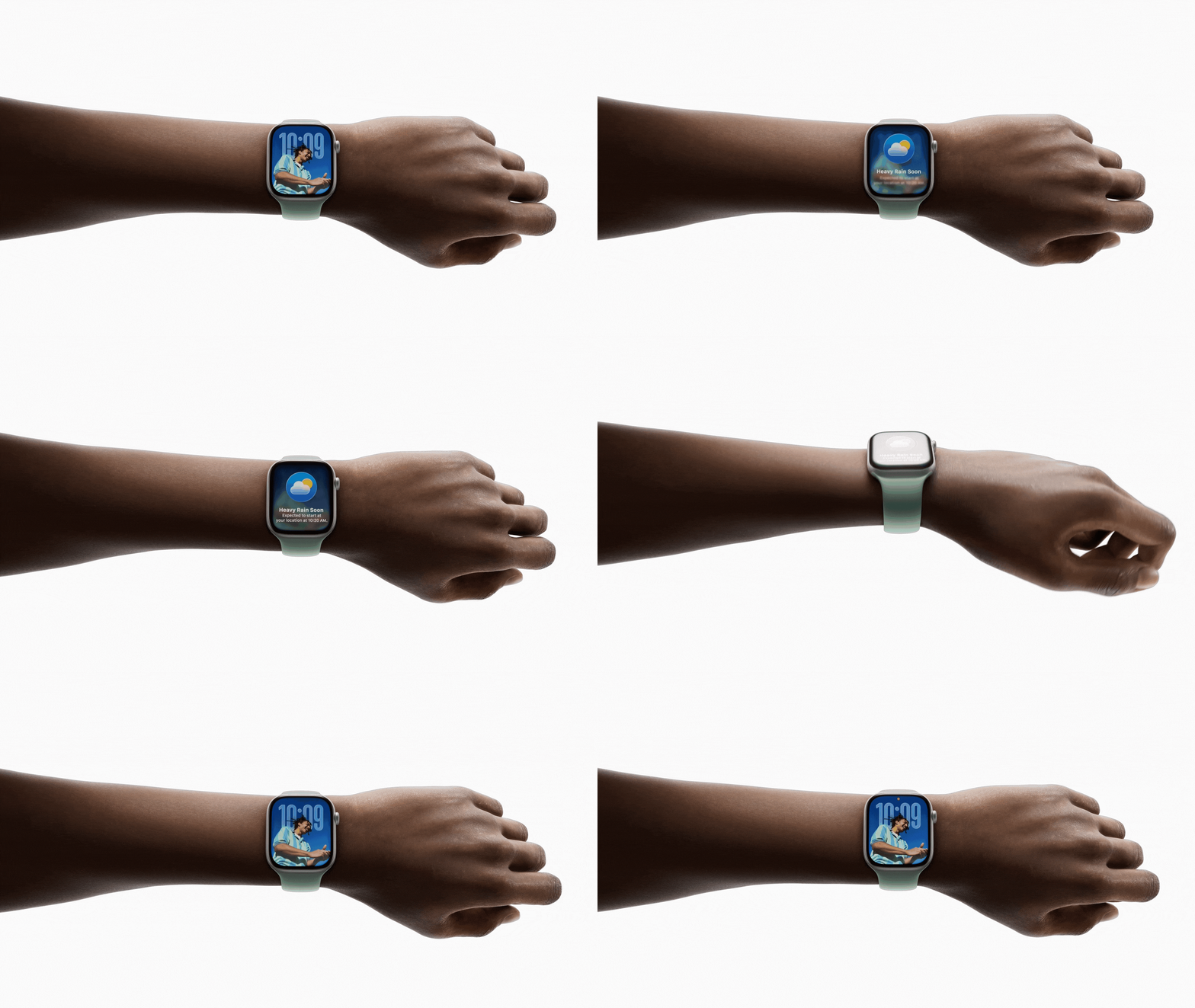
Быстро перекинув запястье, вы можете очистить текущий экран и вернуться к циферблату часов. Этот же жест можно использовать для отключения звука вызовов, остановки таймеров и отклонения уведомлений. Функция, которая включена по умолчанию, поддерживается на Apple Watch SE (3-го поколения), Series 9, Ultra 2 и более поздних версиях.
Связанный обзор: Apple Watch
Руководство для покупателя Apple Watch (внимание)-Источник
|